
Discord ディスコード の使い方 ゲーミングpcユーザー必須のツールdiscordの導入から使用方法までをご紹介 ドスパラ通販 公式
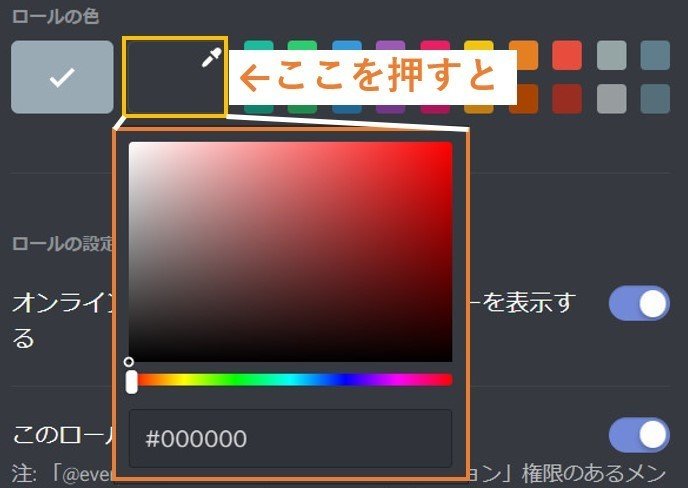
実はこのバー、色を自由に変更できます。 これを利用して、正常な実行結果の緑、情報出力の青、エラーメッセージの赤、のようにバーの色の切り替えでメッセージの種類をよりわかりやすいものにできるでしょう。 (画像 エラーメッセージを赤色フレームで表示する例 Embedの構成要素 Embedには具体的にどんなパラメータがあるのか、主な要素を表にしてみました。 discordpyA place that makes it easy to talk every day and hang out more often Download for Windows Open Discord in your browser Create an inviteonly place where you belong Discord servers are organized into topicbased channels where you can collaborate, share, and just talk about your day without clogging up a group chat Where hanging out is easy
ディスコード 文字色
ディスコード 文字色-ディスコード 名前 色 変更 zoom g5n 名前変更 zoomの名前変更 zoom 自分の名前を変更 お 城 プロジェクト 殿 名前 変更 youtube 表示名前 変更 zenfone 初期設定 名前変更 お 名前 ドット コム メール パスワード 変更 youtube 表示される名前変更 なお、スマートフォンでは確認できないためpc限定となります。 下記画像のように対応した記述を行うと文字 ディスコード ヨウジヤマモト傘コレクションの新色 雨音が心地いい 雨を楽しむ 傘 ファッションプレス ディスコード 文字色

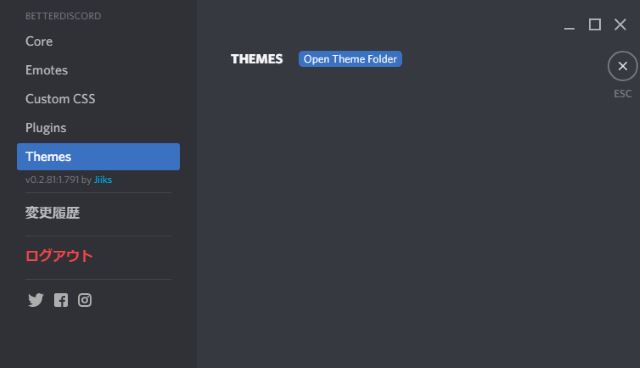
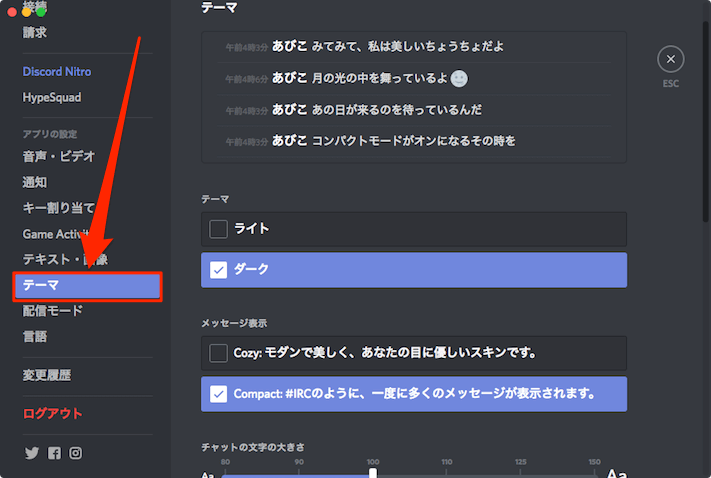
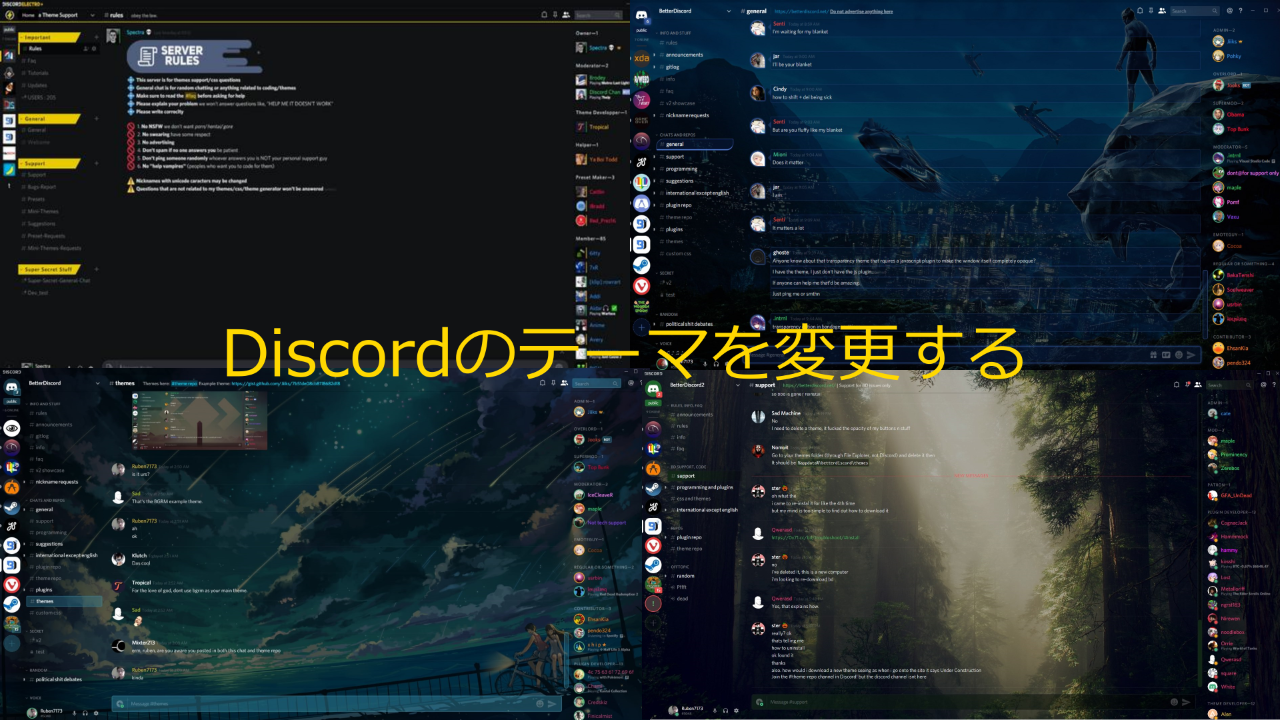
Discordのテーマ 背景を変える方法 パソコントラブル情報をピックアップ
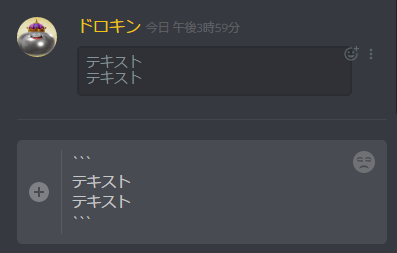
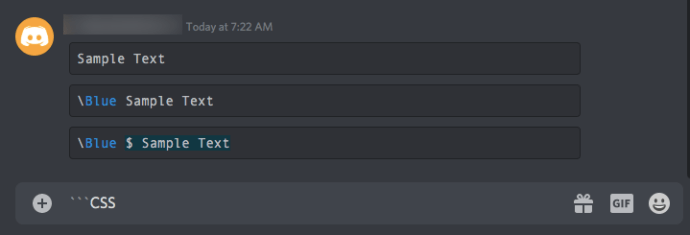
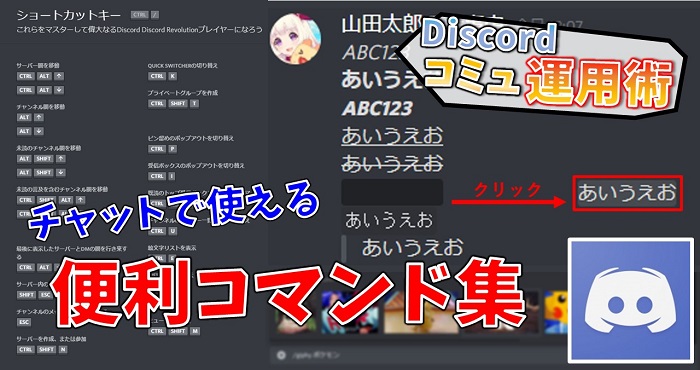
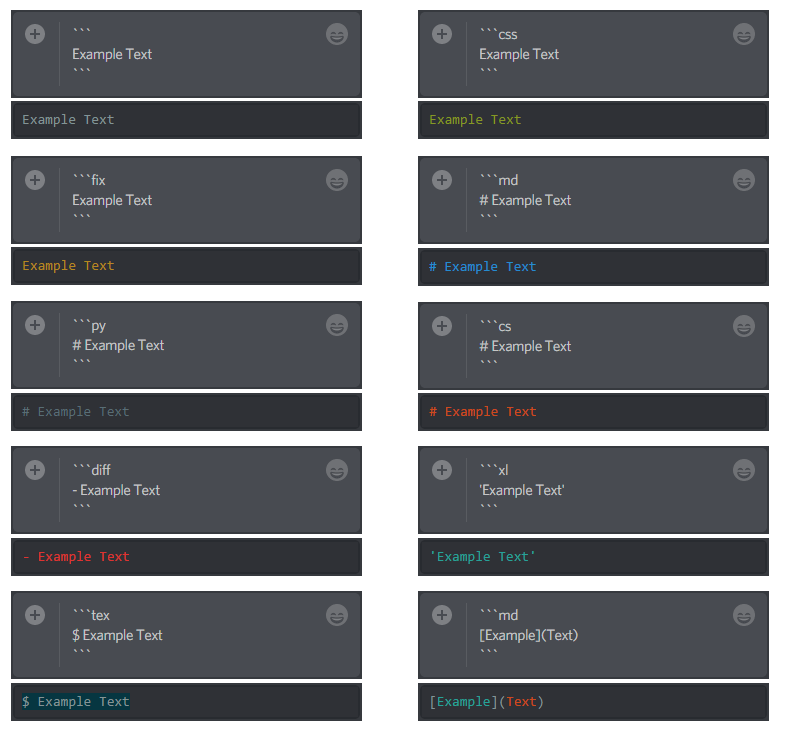
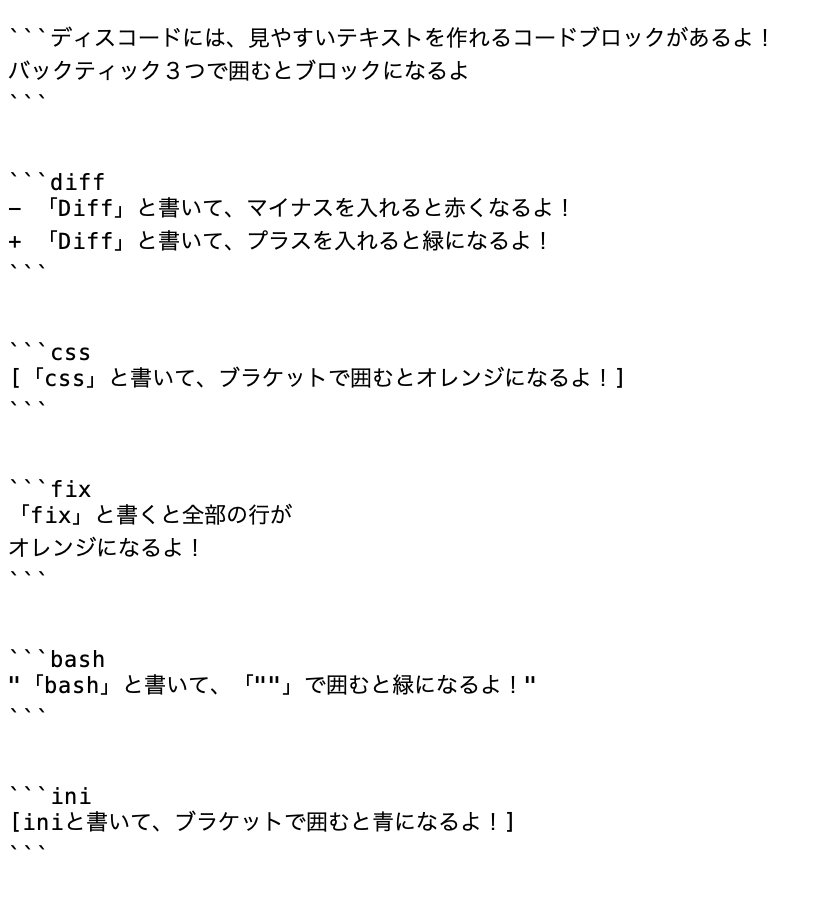
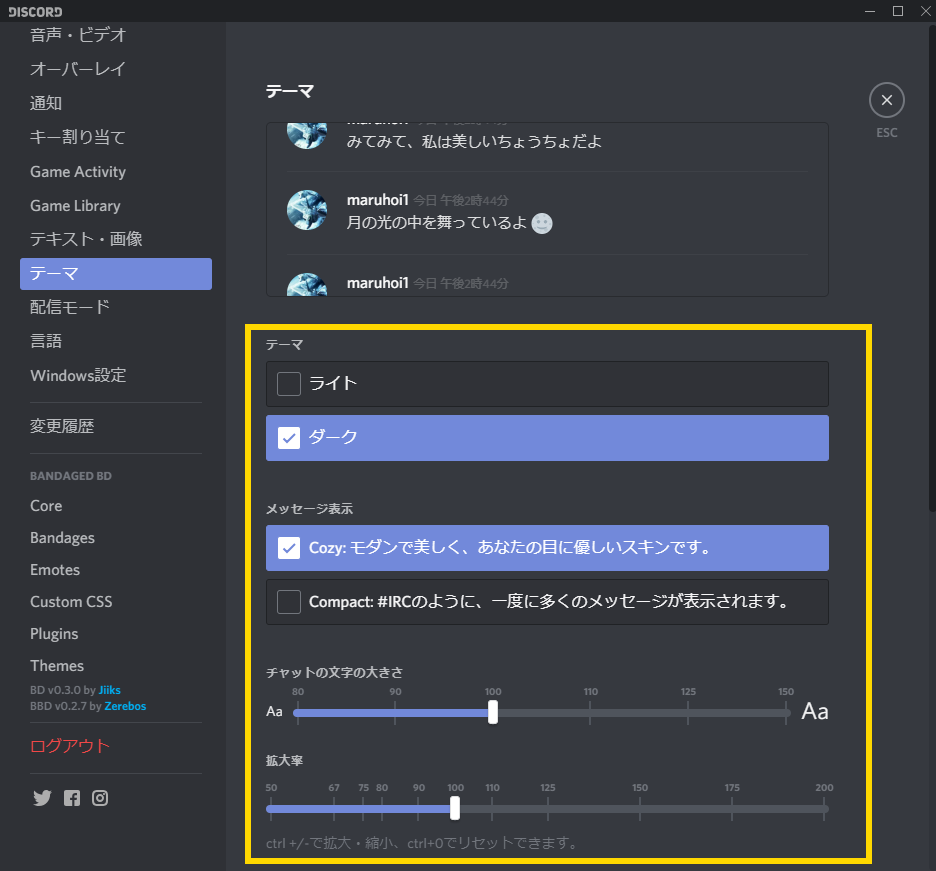
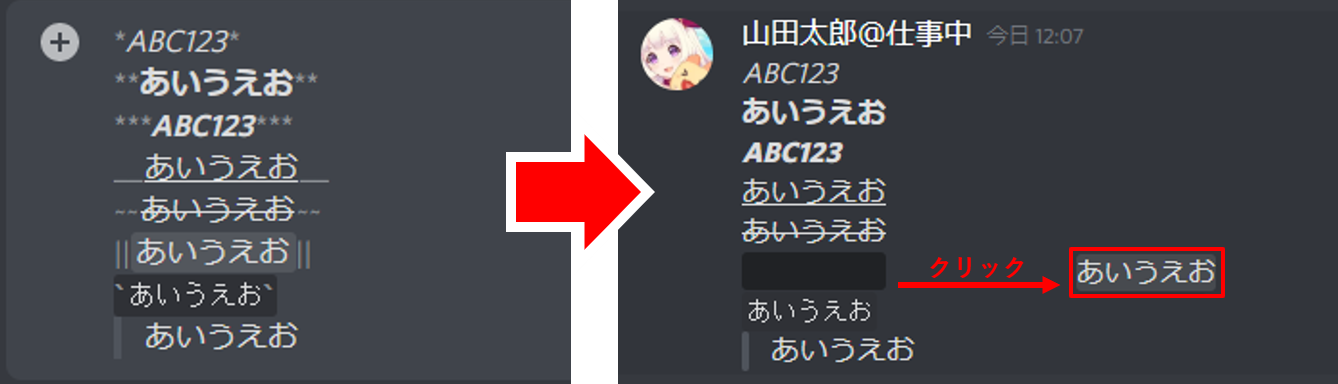
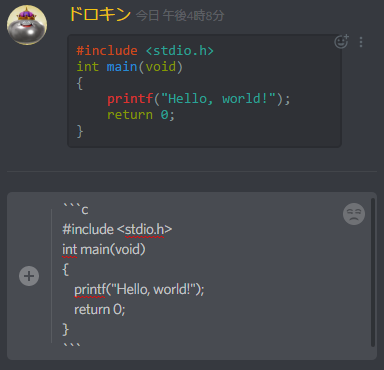
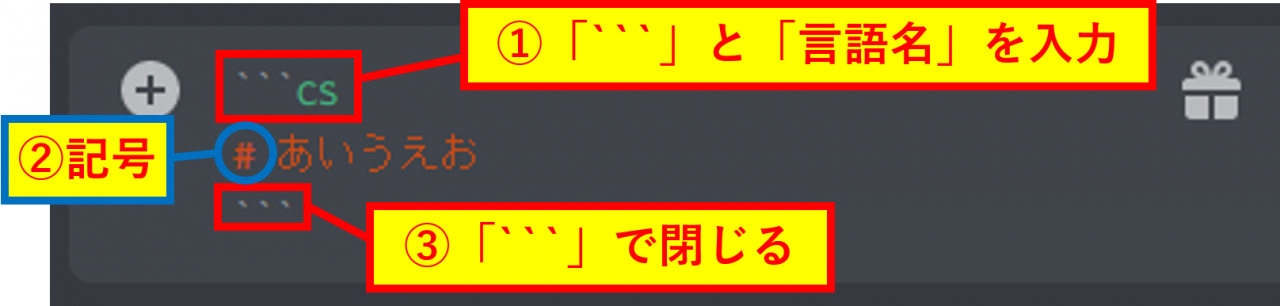
文字の大きさの表示倍率を変更できます。どこでディスコードの存在を知るんだ : 風吹けば名無し : (月) IDgC1WS03z0net 会話が成立してないんよな Discordのサーバーでユーザーの名前や色を変更する方法 Aprico ディスコード 文字色 ディスコード 文字色ディスコード 名前 色招待コードの管理画面。 どの招待コードがどのチャンネルで誰が作り、何回使われたかあとどれぐらいその招待コードが有効かが表示される。 表示されている招待コードにマウスオーバーすると表示される"Revoke"を押すことでその招待コードを削除しPelo discord内でのお名前の表示色については以下の通りです。 金色:ico時に10万pelo以上にご投資頂き、継続保有中の方 緑 コードブロック テキストを3つのバッククォート ``` で囲むとコードブロックで表示されます。 コードブロック内ではエンターキーのみで改行可能です。 ちなみに、コードブロック外での普段の入力では Shift Enter で改行できます。 ```I think this is super cool```
Discord is the easiest way to communicate over voice, video, and text Chat, hang out, and stay close with your friends and communities印刷√ ディスコード 文字色 ディスコード 文字色 PC版Discord (ディスコード)の使い方完全ガイド!図解でわかり易く徹底解説 ゲーマー向けのボイスチャットサービスDiscord(ディスコード)の使い方を1から図解で紹介していきます。 2 知りたい色のところに十字カーソルを合わせるだけで、黄色のカラーコードが #ffcc00 だとわかる。びっくりするほど簡単! 3 合わせたカーソルをクリックするとカラーコードをコピーできる 4 ×印をクリックするとカラーピックモードが終了する
ディスコード 文字色のギャラリー
各画像をクリックすると、ダウンロードまたは拡大表示できます
 |  |  |
 |  |  |
 | |  |
「ディスコード 文字色」の画像ギャラリー、詳細は各画像をクリックしてください。
 |  |  |
 |  |  |
 |  |  |
「ディスコード 文字色」の画像ギャラリー、詳細は各画像をクリックしてください。
 |  |  |
|  |  |
 |  |  |
「ディスコード 文字色」の画像ギャラリー、詳細は各画像をクリックしてください。
 |  |  |
 |  |  |
 |  |  |
「ディスコード 文字色」の画像ギャラリー、詳細は各画像をクリックしてください。
 |  |  |
 |  | |
 |  |  |
「ディスコード 文字色」の画像ギャラリー、詳細は各画像をクリックしてください。
 |  | |
 |  |  |
 |  |  |
「ディスコード 文字色」の画像ギャラリー、詳細は各画像をクリックしてください。
 |  |  |
 |  |  |
 |  |  |
「ディスコード 文字色」の画像ギャラリー、詳細は各画像をクリックしてください。
 |  |  |
 |  |  |
 |  |  |
「ディスコード 文字色」の画像ギャラリー、詳細は各画像をクリックしてください。
 |  | |
 |  |  |
 |  |  |
「ディスコード 文字色」の画像ギャラリー、詳細は各画像をクリックしてください。
 |  |  |
 |  |  |
 |  | |
「ディスコード 文字色」の画像ギャラリー、詳細は各画像をクリックしてください。
 |  |  |
 |  |  |
 |  |  |
「ディスコード 文字色」の画像ギャラリー、詳細は各画像をクリックしてください。
 |  |  |
 |  |
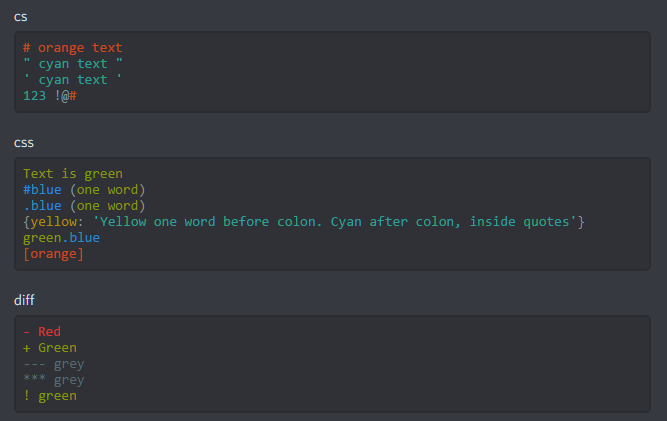
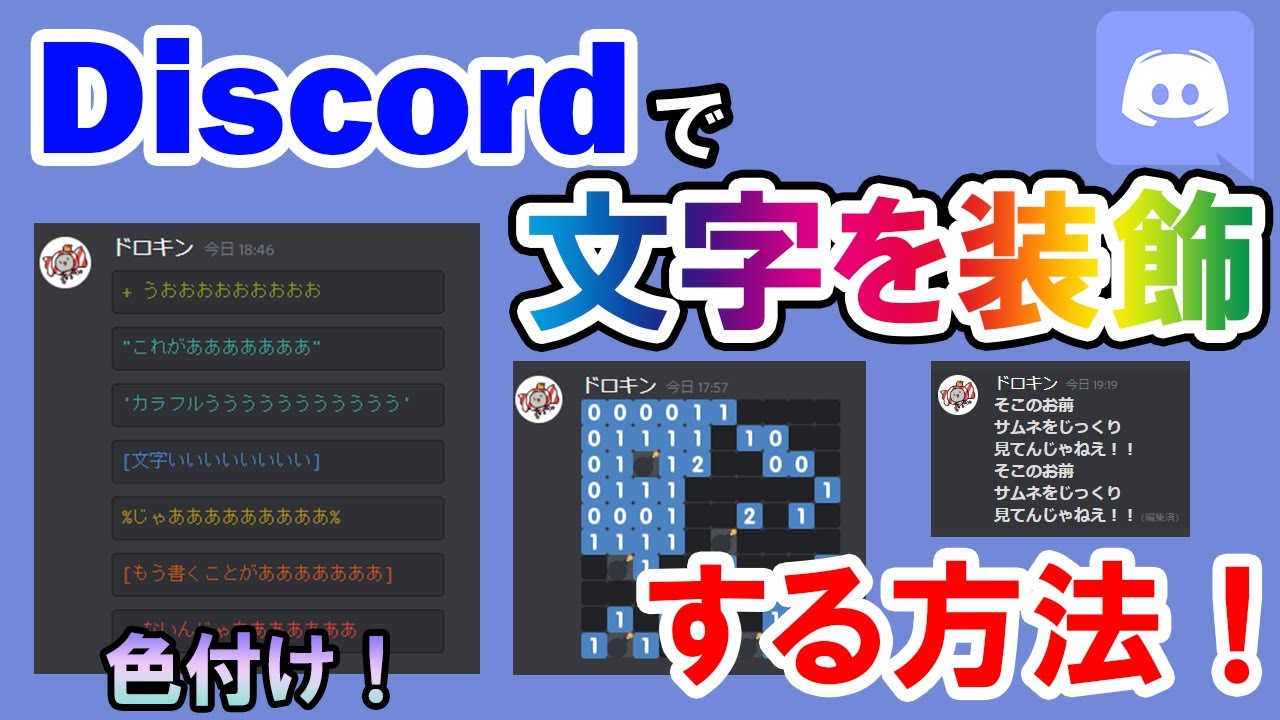
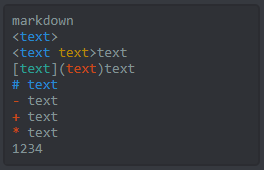
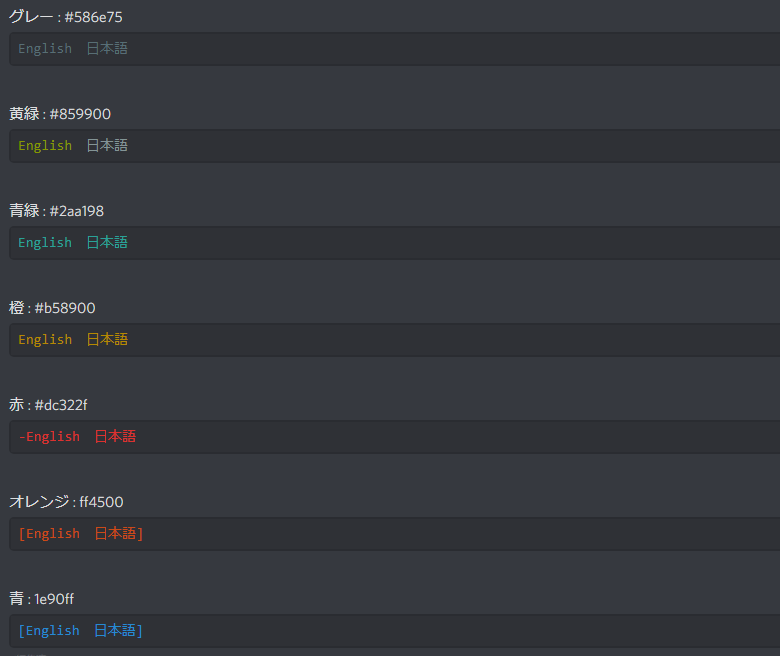
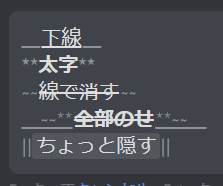
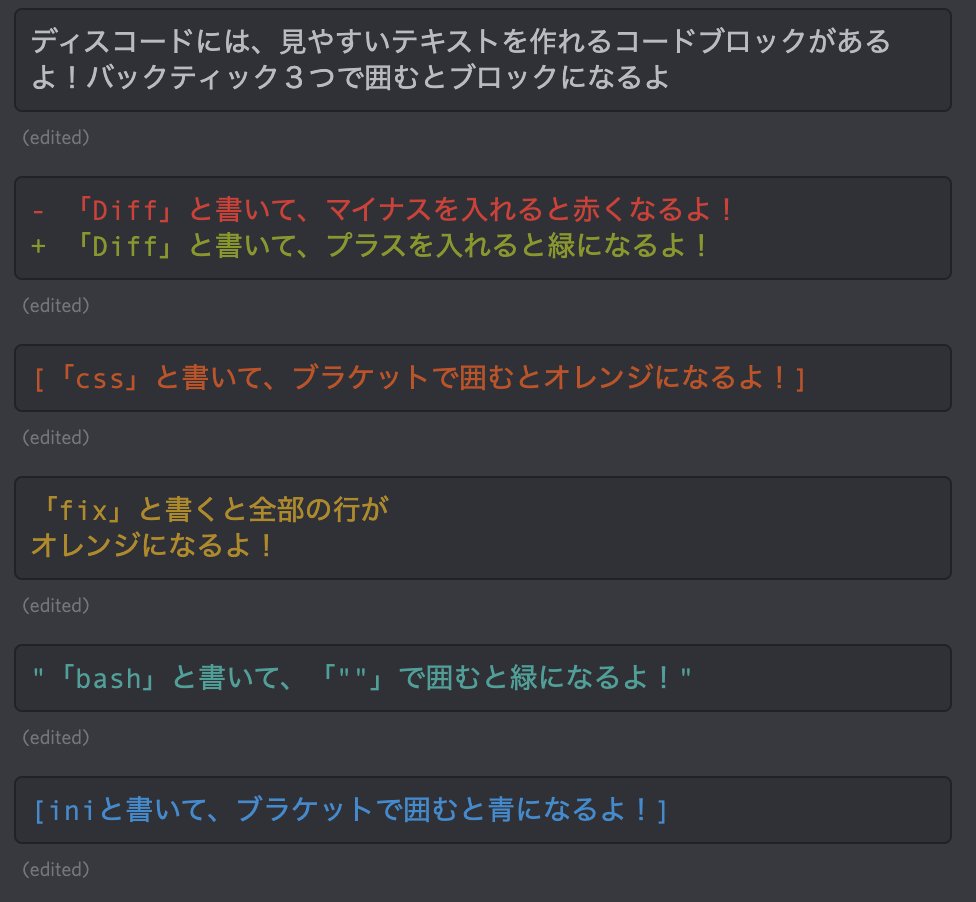
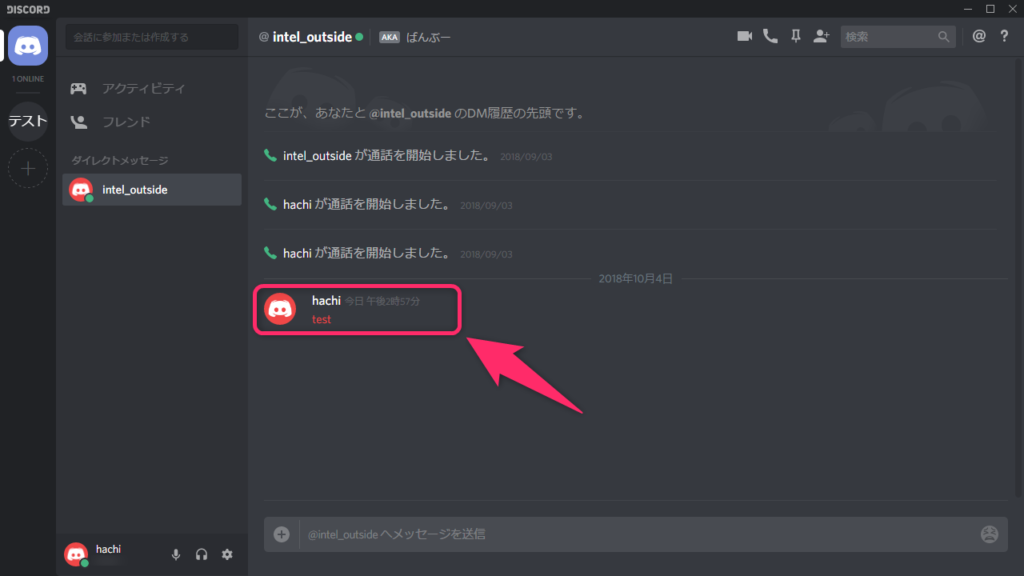
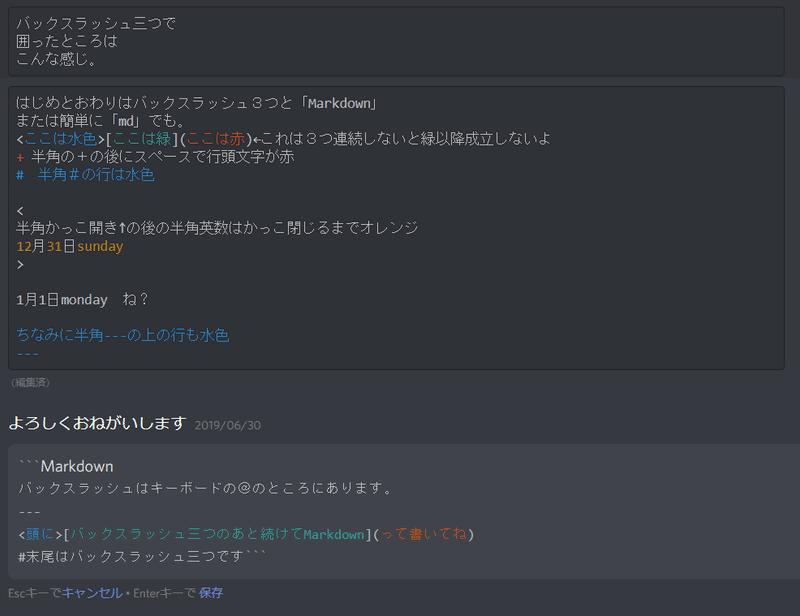
DiscordでDMがうまく送れない場合は、DM画面に入力したメッセージの文字色に注目してみてください。 正常な状態であれば、テキストの文字色が 白色 (ライトモードの場合は黒色)で表示されているはずなんですが、 何か異常がある場合には文字色が赤色で 大事なことを告知するときは、できるだけ目立って、より多くの人の目に留まる文字色変更はうってつけです。 しかし、ぱっと見でDiscordの機能の中に文字色の変更は見当たりませんよね。 公式ヘルプを見ても特に書いていません。 そして、 実際Discordには文字色変更機能は存在しない んです。 文字色を変えるには、文字を装飾するコマンドを応用します。 なので、まずは装飾方法
Incoming Term: ディスコード 文字色,


